이미지 관리 툴 PureRef
디자이너에게 레퍼런스를 찾고 정리하고 공유하는 것은 매우 중요한 작업 중 하나이다.
이번 글에서 소개하는 PureRef 는 이러한 작업을 더욱 간편하게 할 수 있도록 도와주는 프로그램이다.
설치
https://www.pureref.com/download.php
위 링크를 통해 들어가면 이 화면을 볼 수 있다.

이 툴은 개인이 사용할 경우 무료인데, 다운로드를 할 때는 돈을 내야하나 의문이 생기는 인터페이스를 가지고 있다.

당황할 필요 없이 가격을 'Custom Amount'로 설정하면 가격은 FREE로 변경된다.
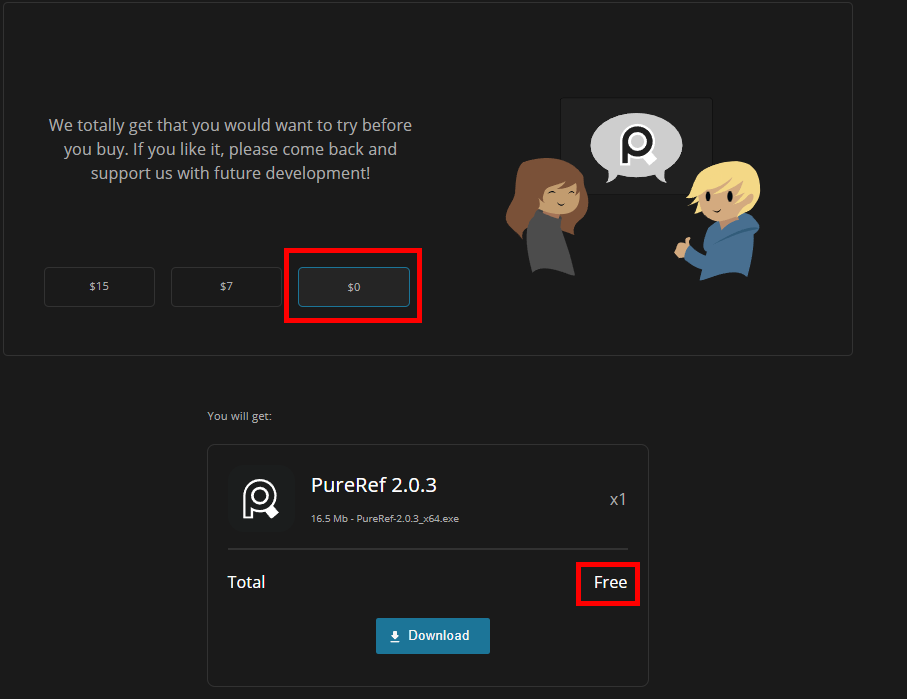
Installer를 다운로드 받은 후 설치하면 설치는 끝난다.
사용법
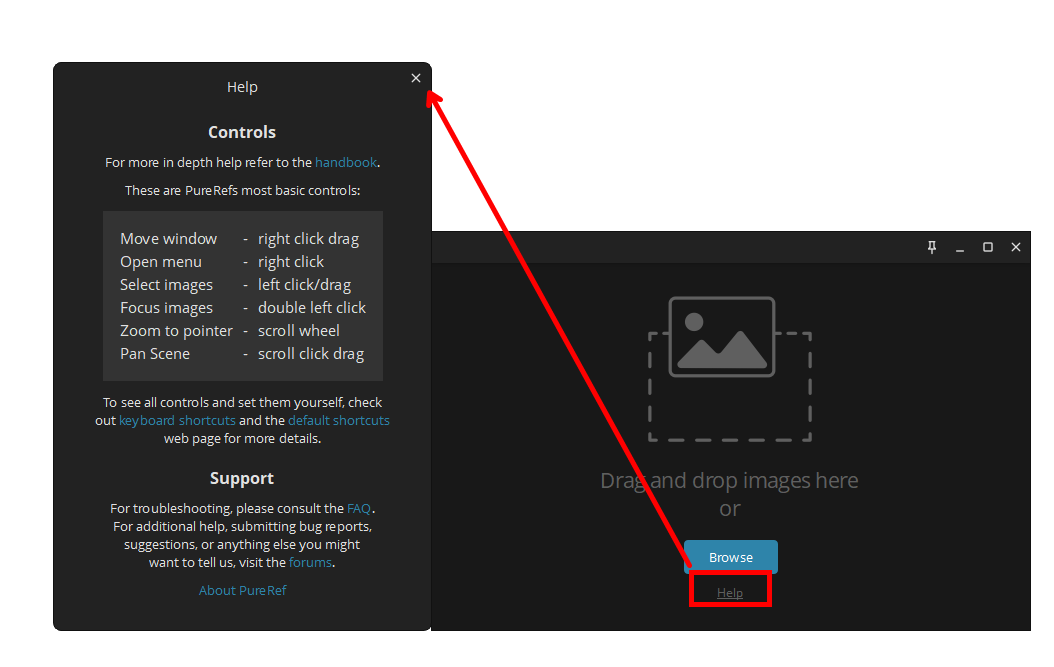
이미지에 보이는 것처럼 Help를 누르면 바로 사용법과 관련된 팝업이 표시된다.
설정 및 기타 버튼 확인 법
프로그램을 실행하면 설정 아이콘이 보이지 않아 당황할 수 있다.
방법은 하단 작업표시줄에 PureRef 아이콘 위에 마우스를 올린 상태를 유지하면 된다.
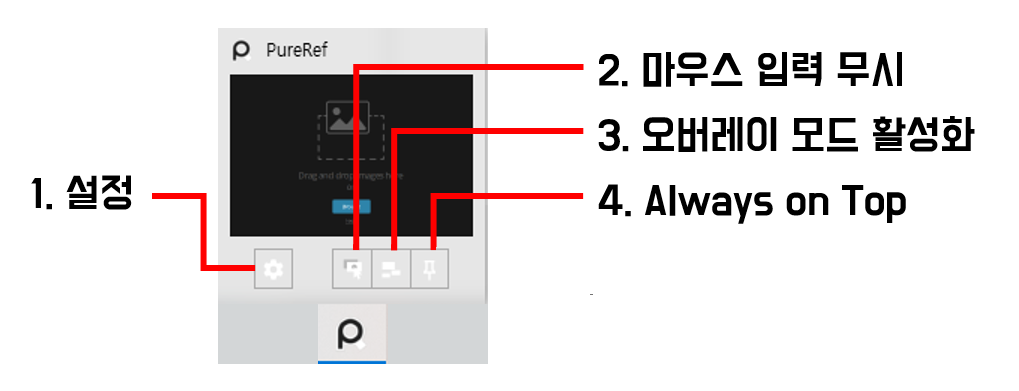
그럼 이 같은 아이콘들을 확인할 수 있을 것이다.
[각 버튼별 단축키]
1. 설정 : Ctrl + U
2. 마우스 입력 무시 : Ctrl + T
3. 오버레이 모드 활성화 : Ctrl + Y
4. Always on Top : Ctrl + Shift + A
1. 설정
설정 창은 수많은 정보가 있기 때문에 이 글에서 일일이 설명하는 것보다 직접 들어가서 하나씩 만져보는 것이 더 나을 것 같다고 생각이 든다.
필자가 생각하는 개인에 맞춰 설정이 필요한 부분은 이 3가지 이다.

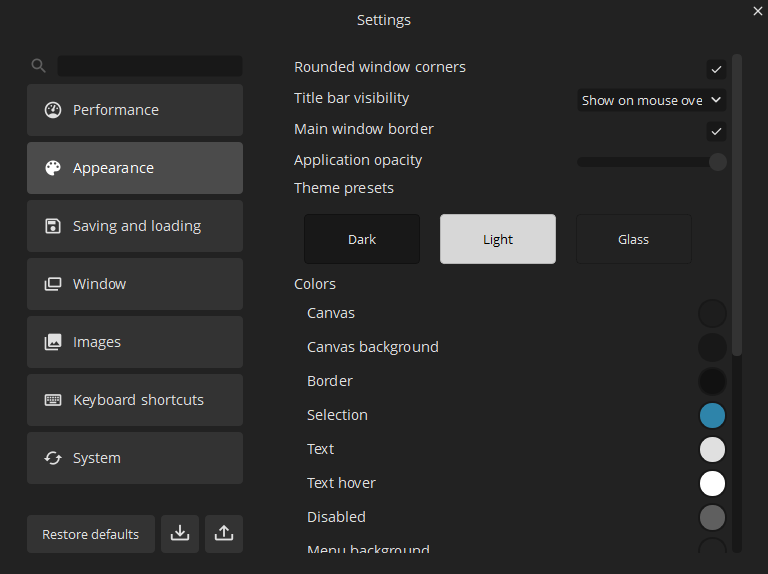
Appearance
이 설정은 외형을 바꾸는 설정이다.
Light Mode, Dark Mode 등으로 설정할 수도 있고, 세부적으로 외곽선의 색상이나 배경 색 등을 변경할 수도 있다.
Window
프로그램 창과 관련된 설정이다. 필자가 생각하는 중요한 설정 Default window mode이다.


이 모드에서는 window를 열었을 때 어떤 기능을 기본 설정으로 열 것인가를 설정하는 것이다.
사실 프로그램을 사용하면서 중요도가 높은 비중은 아니지만, 특수하게 열자마자 마우스 입력을 받지 않게 하고싶거나, 오버레이 모드를 바로 활성화하고 싶은 경우에서는 이 설정을 확인하면 된다.
Keyboard Shortcuts
키보드 단축키를 설정하는 창이다.
워낙 기능들이 세분화되어있고, 단축키도 많기 때문에 이 부분은 개인의 취향에 맞게 설정하는게 좋을 것 같다.

2. 마우스 입력 무시
창 안에 있는 이미지들에 마우스 입력을 잠그는 기능이다.
이미지를 움직이고 싶지 않는 등의 경우에 사용하면 유용할 것 같다.
해제 하는 방법은 하단 작업 표시줄에서 PureRef 프로그램을 클릭하면 자동으로 해제된다.
3. 오버레이 모드 활성화
이 모드는 배경 없이 이미지들이 개별적인 창으로 표시할 수 있도록 하는 기능이다.
활성화 시 알림창이 뜨는데, 이는 사용법을 설명하는 창이므로 크게 신경쓸 것은 없다.
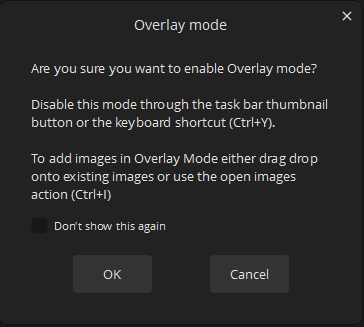
활성화 시키면 이미지들이 창 위에 자유롭게 떠다니는 것을 볼 수 있다.
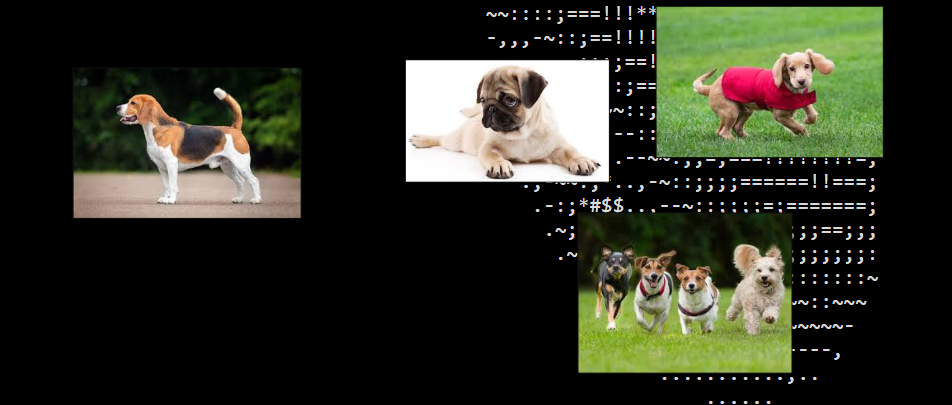
해제하기 위해서는 PureRef 프로그램을 클릭 후 Ctrl Y를 입력하면 된다.
4. Always on Top
이 기능은 프로그램이 아닌 다른 창을 클릭했을 때도 PureRef 프로그램이 최상단에 위치할 수 있도록하는 옵션이다.
단축키로는 Ctrl + Shift + A이다.
Always on Top of ... 는 특정 창에 대해서 Always on Top을 적용하는 것이다.
이 버튼을 클릭한 후 곧바로 적용하고싶은 창을 클릭해야한다.
그러면 해당 창에 대해서는 Always on Top이 적용되며, 그 외의 창은 PureRef 프로그램보다 앞에 존재할 수 있게 된다.
단축키로는 Ctrl + Alt + Shift + A이다.
'기타 > 어플리케이션' 카테고리의 다른 글
| NeatMouse 키보드로 마우스 조작하는 프로그램 (1) | 2025.06.23 |
|---|---|
| Discord - 특수한 글자 쓰기 (굵게, 이탤릭, 숨겨진 글자 등등) (0) | 2025.03.04 |
| Traffic Monitor - 작업표시줄에 정보 표시 (0) | 2025.02.25 |
| 윈도우 필수 탐색기 - Everything (1) | 2025.01.09 |
| Discord 사용법 [4] - 서버 이모지 설정 (0) | 2024.12.23 |


